 |
Perahu Layar
|
Kembali ke laptop.. setelah tulisan-tulisan tentang belajar fotografi dan destinasi wisata, di tulisan kali ini saya ingin membagi yang ringan-ringan saja. Cukup dengan duduk manis depan laptop / PC, tanpa perlu capek2 nenteng kamera. Tantangan saat mengambil foto di luar ruangan kita banyak bergantung dengan kondisi cuaca. Cerahkah atau mendung. Cukup sering malah semua ide dan konsep yang ingin dieksekusi buyar dan gagal sama sekali karena hal satu ini. Sekalipun telah dikondisikan dengan membuat rencana yang matang dan waktu yang tepat.
 |
Mengedit Warna dengan PES
|
Contoh praktisnya saya gunakan foto yang saya potret di Tanjung Riau Batam saat event pesta anak pantai. Riset dan survei sederhana sudah saya lakukan untuk mencari ide foto-foto seperti apa yang akan dieksekusi. Di antaranya saya ingin memadukan warna-warni perahu layar yang semarak dengan biru- nya langit pagi dengan cahaya pagi yang hangat. Di luar dugaan kondisi cuaca mendung putih polos flat tanpa tekstur awan dan biru langit. Dan acara yang seharusnya mulai pagi harus kesiangan karena berbagai alasan. Alhasil saya hanya mendapatkan foto-foto yang dari segi warna dan pencahayaan sangat tidak layak seperti di atas ini.
"Ketidaklayakan" foto diatas akan saya coba perbaiki dengan memberi
nuansa (tone) yang lain dan mengedit warna yang tampak datar supaya
lebih outstanding. Ada cukup banyak pilihan aplikasi atau software yang
dapat dipakai untuk mengedit warna dan tone sebuah foto. Saya hanya akan
mempresentasikan beberapa yang biasa saya gunakan. Salah satu aplikasi
yang sangat mudah digunakan adalah Photo Effect Studio Pro (PES). Ada 8
style dengan puluhan bentuk warna yang cukup lengkap (menu sebelah
kiri). Juga tersedia menu editing mulai dari basic adjustment, tone,
curve yang sangat fungsional. Kelebihan lainnya aplikasi ini
terintegrasi dengan sosial media sehingga memudahkan untuk sharing ke
sosial media. Aplikasi ini juga tersedia di smartphone berbasis iOS.
Namun kita tidak dapat membuat layer dan masking di aplikasi PES ini
 |
| Mengedit Warna dan Tone dengan Viveza |
Jika tidak cukup banyak yang harus dikoreksi saya banyak mengandalkan
aplikasi PES. Namun di contoh foto perahu layar ini akhirnya saya lebih
memilih menggunakan aplikasi buatan NIK Software, alasan utamanya
aplikasi ini ter-integrasi dengan Photoshop sehingga bisa di aplikasikan
pada layer tertentu dan di masking untuk bagian-bagian yang tidak ingin
ditampilkan. Di contoh foto diatas saya melakukan basic adjustment
(brightness-contrass-saturation-curve) dengan Viveza. menu control
point-nya sangat memudahkan kita tinggal menempatkan titik-titik
tertentu dan mengatur luas area yang diinginkan kemudian melakukan basic
adjustment. Dalam contoh foto saya menempatkan beberapa titik di bagian kapal di depan untuk meningkatjan kontras agar foto lebih berdimensi. Di bagian highlight saya meningkatkan brightness dan meningkatkan saturasi untuk menguatkan warna-warna perahu layar. Saya juga menyesuaikan white balance menjadi lebih warm untuk diolah lebih lanjut lagi agar menampilkan tone yang kuat.
 |
| Mengedit Warna dan Tone dengan Color Efex |
Untuk mengedit warna dan tone foto saya menggunakan color efex. Sengaja saya ingin menampilkan foto ini dengan suasana cahaya pagi yang hangat dan tambahan efek glow agar tampak berkabut. Menu-menu untuk pengaturan tersebut sangat mudah digunakan. Ada banyak pilihan tone sesuai mood yang ingin ditampilkan.
 |
Before After mengedit warna dan tone
|
Kegagalan mendapatkan foto saat mengeksekusi dapat disiasati dengan olah digital seperti ini. Namun perlu diingat editing yang sampai merubah keaslian foto seperti ini dalam beberapa kondisi tidak dibenarkan. Untuk sekedar personal project dan latihan tidak ada salahnya. i think that's all semoga manfaat... SALAM.
Membuat lebih dramatis sebuah foto dengan menggabungkan beberapa foto dalam satu frame yaitu montase (montate). Terkadang sebagai suatu kesatuan foto yang kita buat kurang menarik namun ada bagian-bagian tertentu dari foto yang potensial untuk jadi sangat menarik. nah, dengan membuat montase kita bisa menggabungkan bagian-bagian tertentu dari sebuah foto ke dalam satu frame yang lebih menarik. sebagai contoh saya gunakan foto yang saya ambil di runway bandara hang nadim yang saya kasi judur "Big Four" seperti dibawah ini :
 |
| Judul : Big Four (before), photo take at runway Bandara Hang Nadim Batam |
Dikarenakan cuaca yang agak berawan langit di foto ini jadi flat, padahal lokasi foto ini bukan sembarang orang yang bisa masuk. Saya akan menambahkan langit yang dramatis di foto ini. file foto langitnya saya crop dan clone dibeberapa bagian biar bersih dari foto saya yang lain dan menyesuaikan ukuran filenya sehingga tampak seperti foto dibawah ini :
 |
| Foto langit sunset |
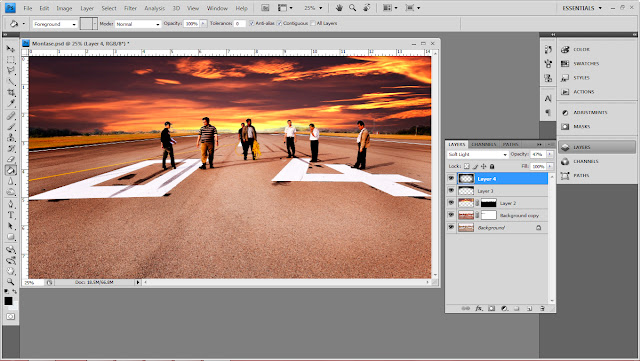
Proses membuat montase-nya seperti di bawah ini :
 |
| Making Montage |
Step I : buat selection di bagian langit foto "big four". ada beberapa cara sebenarnya dan difoto ini saya menggandakan chanel blue dan sesuaikan curvenya untuk mendapatkan langit yang blank (putih polos). setelah itu pindah ke chanel RGB layer backgroud dan tekan delete. setelah itu copy layer background dan ubah blending modenya jadi softlight dan atur opacitynya. dengan layer ini daerah highlightnya akan terjaga dengan baik.
Step II : Copy dan paste file foto "langit" ke foto "big four" (akan ada layer baru yang isinya foto langit). buat selection dari chanel blue copy di step I buat feather 2 pixel dan masking. rapikan daerah perbatasan langit yang baru dengan brush tool sesuaikan opacitynya jangan menggunakan opacity yang terlalu hard.
Step III : buat layer baru tanpa background color. dengan tool path buat selection untuk mensingkronkan arah cahaya antara layer background dan layer langit. jangan melawan arah cahaya yang sudah ada tapi buatlah kesinambungan dari arah cahaya yang sudah ada. sebaiknya pilih file foto yang arah cahayanya tidak terlalu berbeda.
Step IV : final touch sesuaikan color balance di layer background copy dibuat agak warm dan sedikit orange agar dramatis dan kompak ama langitnya. untuk mempercantik buat frame putih dan tambahkan canvas hitam. complete !!
 |
| Big 4 in montage |
Selamat mencoba, smoga bermanfaat.. SALAM.
Nik Silver Efex Pro menjadi salah satu andalan saya untuk mengkonvert foto menjadi black and white. Alaasannya plug in photoshop ini memberikan tone yang sangat "enak" di daerah gelap dan terangnya, terlebih lagi tools yang disajikan sangat user friendly untuk digunakan. here it is sekilas post process saya menggunakan Nik Silver Efex Pro yang saya plug ins-kan ke Photoshop CS3.
Setelah plug ins diinstal ke photoshop, maka menu filter silver efex akan muncul seperti di tampilan di bawah in. sebagai contoh saya gunakan foto saya yang berjudul Sang Buddha, foto ini sudah pernah saya posting beberapa waktu yang lalu di katergori foto Black & White tentunya.
 |
| Nik Silver Efex pug ins |
Setelah membuka menu filter silver efex tersebut di window nik silver efex akan disajikan tools-tools untuk adjusting foto sesuai selera anda. di sebelah kanan ada 30-an style yang bisa anda pilih serta bisa anda tambahkan style baru dengan adjusting sesuai kemauan anda. di sebelah kiri ada pengaturan utama brightness-contrast-structure, berikutnya shadow-highlight, control point, color filter untuk memilih tone yang bisa disesuaikan, film type yang salah satunya untuk memilih tingkat ISO, dan styling.
 |
| Menu Nik Silver Efex |
Di foto Sang Buddha saya pilih style "Underexposure EV-1" dengan meningkatkan contrast dan menggelapkan shadow. Saya menyesuaikan tone di color filter untuk mendapatkan nuansa perak di warna putihnya (lebih grey dan agak glow dikit). Saya ingin menjaga detail teksture patung buddha ini dan menampilkannya lebih elegant. finally berikut before dan afternya :
 |
| Sang Buddha Before |
 |
| Sang Buddha After |
Semoga bermanfaat.. Salam,
Saat membuat foto portrait atau foto wajah close up yang menjadi POI kita sudah jelas adalah wajah. Area yang yang tidak begitu luas, sehingga kita harus benar-benar bisa menjaga detail dan kecantikan dari tiap elemen di wajah : tone kulit, rona mata, senyuman dan lain-lain. Berikut beberapa tips sederhana yang bisa anda coba untuk mengolah foto potret / close up, di bagian ini saya fokuskan ke menjaga tekstur kulit, rona mata, dan senyuman. Sebagai contoh saya gunakan foto potret yang saya ambil di salah satu session foto model di Pulau Belakang Padang.
 |
| PP Before |
Sharpness, Highlight, dan Shadow
Yang paling awal untuk dikoreksi adalah kualitas foto terkait ketajaman dan ketepatan exposure di daerah highlight dan shadow. Ketajaman sangat penting untuk memperlihatkan detail terutama dibagian mata, alis, dan sudut bibir. Untuk foto ini Saya gunakan Unsharp Mask atau USM (open Filter-Sharpen-Unsharp Mask), gunakan amount tinggi > 100, radius 1 s.d 2, dan Threshold 4 serta jangan lupa beri masking di area yang dianggap terlalu over ketajamannya. Selanjutnya saya tambahkan adjustment layer curve untuk mengatur daerah gelap dan terang, highlight dan shadow (open layer-new adjustment layer-curve) lock dibeberapa titik daerah highligt dan shadow dengan Ctrl + klik. kemudian atur curve-nya naik dan turunkan untuk mendapatkan highlight dan shadow yang pas. Lebih jelasnya ada digambar di bawah ini, juga sampel after dan beforenya.
 |
| PP USM & Curve |
Skin Texture
Biasanya saya gunakan ini untuk dapatkan texture kulit yang lembut, menghilangkan jerawat, warna kulit yang tidak rata, dan pori-pori kulit yang terlalu tampak (kayak obat kulit serba bisa yak... :p ). Cara ini cukup simpel, open image yang akan diproses setelah itu open filter-blur-gausian blur sesuaikan radius dengan tingkat kehalusan yang diinginkan di foto ini saya gunakan radius 4 karena model menggunakan make up yang cukup rapi. Setelah itu klik create new snapshot dari panel history dan pindahkan tanda history brush ke snapshot yang baru dibuat. Pilih history brush tool sesuaikan opacity dan diameternya (di foto ini saya gunakan opacity 45% dengan diameter menyesuaikan area yang akan digosok). Gosokan pada area kulit dengan mengikuti konturnya, padukan dengan tools clonning untuk menghilangkan rambut yang tidak rapi, atau noda di kulit, seperti di gambar berikut :
Great Teeth is Great Smile
Kesalahan memilih white balance atau warna aslinya bisa merusak keindahan senyuman di foto potret. Tapi ada tips sederhana untuk mengkoreksi hal tersebut. Open layer-new adjustment layer-hue & saturation selanjutnya ganti pilihan master dengan warna kuning kemudian turunkan saturationnya hingga 0 dan naikkan lightness-nya sehingga warna teeth tampak ideal, untuk sementara abaikan warna bagian lain. Selanjutnya open layer-layer mask-hide all, kemudian ganti warna foreground jadi putih dan brush di areah teeth sehingga kita dapatkan warna yang ideal. sesuaikan opacity brush tool agar warna tetap natural, seperti gambar berikut:
 |
| PP Hue & Saturation |
Lebih jelasnya after and before-nya seperti dibawah ini, slamat berkreasi... Salam.
 |
| PP After |
 |
| PP Before |
How to make pic like this...
Let's talk about post processing.. diposting ini saya akan sharing tentang salah satu cara untuk memberikan sentuhan terhadap foto, bahasa kerennya false color. cara ini umum dipakai untuk memberikan nuansa berbeda pada foto-foto prewedding, portrait, atau model. Menampilkan foto dengan spektrum warna yang berbeda dengan aslinya dan menonjolkan warna-warna tertentu yang bukan warna sebenarnya, kira-kira seperti itu penafsiran bebas saya, boleh setuju boleh tidak (yang tidak setuju jangan mampir di mari... :p ).
Ada beberapa cara untuk membuat foto dengan false color, Salah satunya seperti berikut ini. Saya gunakan foto istri saya tercinta sebagai sampel, foto ini saya ambil di magelang pertengahan tahun lalu dikampus kami. Saya gunakan aplikasi Adobe photoshop CS4, namun bisa juga dilakukan dengan photoshop dengan versi lain :
- Open file foto yang akan diolah (ctrl O)
- Duplicate layer background dan ubah blanding modenya menjadi "Softlight" atur opacity sesuai selera. langkah ini biasa saya buat untuk menjaga detail di highlight.
- Buat adjustment layer "solid color" pertama sesuai warna yang diinginkan. di foto ini saya pilih warna kuning keemasan "fdac63" karena saya ingin membuat foto ini lebih "warm" ubah blanding mode layer ini menjadi "soft light" dan atur opacitynya sesuai selera, difoto ini saya gunakan opacity "80%"
- Buat adjustment layer "levels" untuk mengangkat detail warna. saya biarkan opacitynya 100% difoto ini.
- Buat adjustment layer "solid color" kedua sesuai warna yang diinginkan. di foto ini saya pilih warna pink "fa85c4" supaya lebih girly ubah blanding mode layer ini menjadi "soft light" dan atur opacitynya sesuai selera, difoto ini saya gunakan opacity "75%"
- Buat adjustment layer "solid color" ketiga dengan warna gelap. di foto ini saya pilih warna biru gelap "090532" ini untuk memberikan tone di area shadow, ubah blanding mode layer ini menjadi "exclution" dan atur opacitynya sesuai selera, saya gunakan opacity "33%"
- Sekali lagi buat duplicate layer bakcground ganti blending modenya jadi "soft light" atur opacitynya jadi "65%". tempatkan layer ini di posisi paling atas susunan layer.
- The last thing is.. saya buat layer gradient white & transpararnce.. untuk mempertegas arah jatuhnya sinar matahari (kanan atas frame).
Jika tidak ingin efek false color tersebut mempengaruhi area tertentu dari foto, bisa ditambahkan masking pada layer tertentu. Saya biasanya memperteahankan skin tone di warna aslinya jadi saya memberikan masking di daerah wajah dan kulit lainnya dengan black brush di masking layer "50%".
Sekian dulu sharing tentang post processing sesi ini, nantikan sesi berikutnya.. Selamat melukis di atas kanvas foto..
- Salam SoulinArt -


